-
ホーム > PhotoMemo_AI 
機能紹介
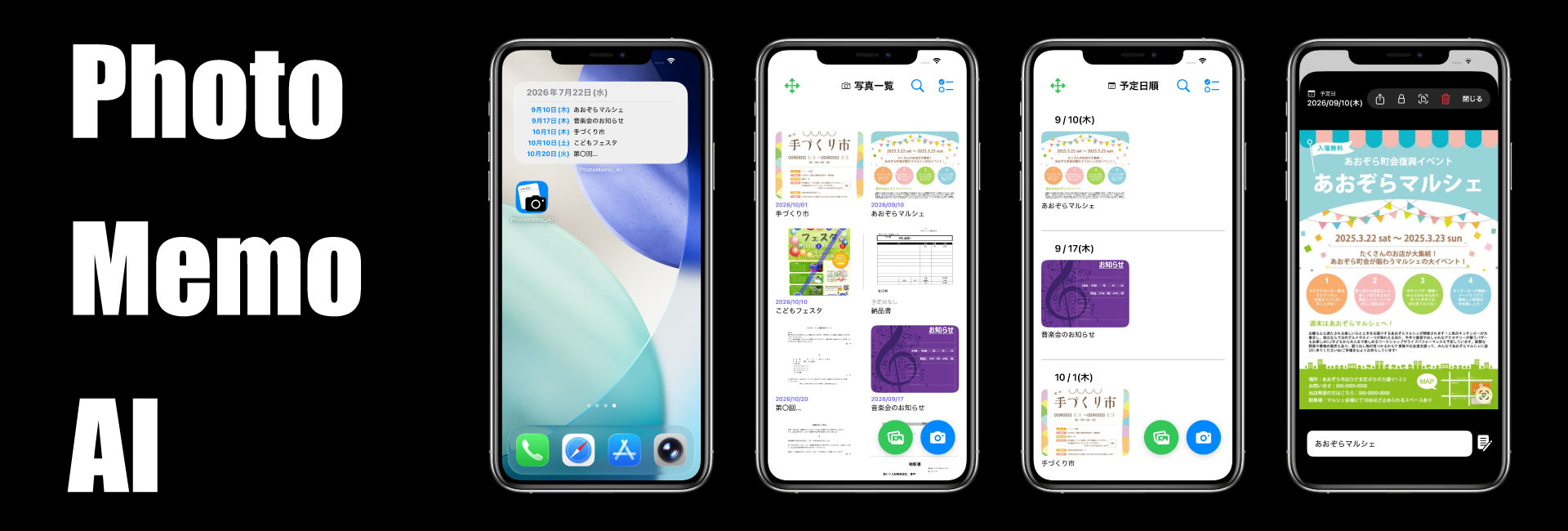
◇「写真(カメラロール)」に画像が残らない
画像はアプリ内だけに保存されます。他の写真に埋もれて「あの画像どこいった?」とか、「この画像はバックアップしたくないんだけど・・・」がなくなります。
◇「予定日順」に並び替え
スケジュールの予定日と、一言メモが保存できます。予定日順に並び替えができます。
ウィジェットで表示しておけば、いつでも確認できます。
◇「Apple Intelligence」対応
対応機種ではApple Intelligenceで予定日・一言メモを自動取得します。
◇画像の中の文字をすべてタグとして保存
OCR機能で書面上の文字を丸ごと保存します。検索機能と組み合わせて、「たしか、学校から来た書類?○○って書いてあったような」や「んー、○○町であるやつ何だっけ・・・」の様な、 曖昧にしか覚えていない単語でもヒットします。
◇iPhoneの共有機能へ対応
「カメラで撮影する」・「写真(カメラロール)から選択する」の他に、iPhoneの共有機能へ対応しています。 LINEで送られてきた画像や、学校から送られてくる書類(PDF対応)など、共有機能でこのアプリに送れば すぐに登録できます。また、このアプリからメールやLINEで画像を送ったり、プリンターで印刷したりできます。
操作説明
写真一覧
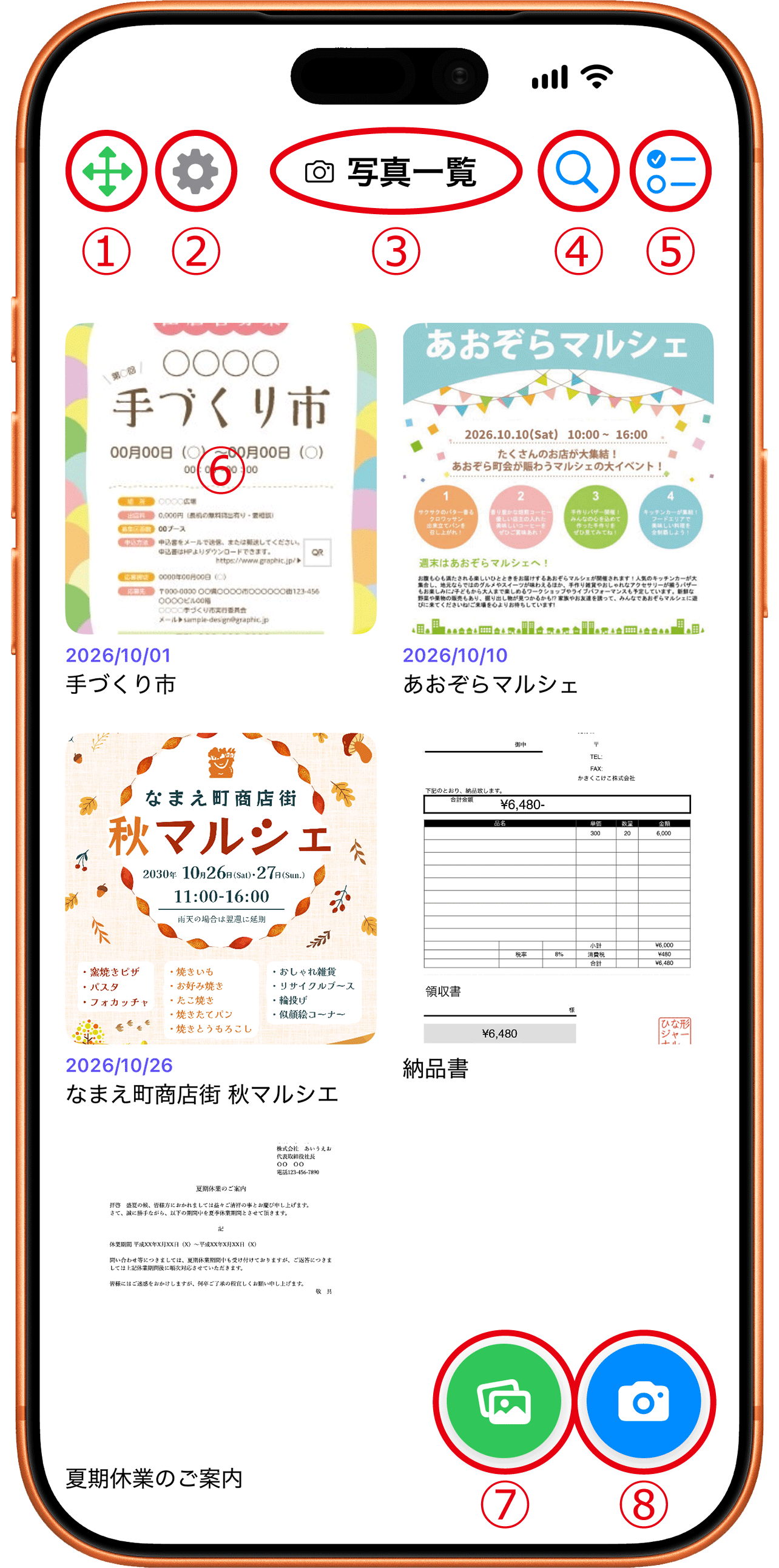
①移動ボタン・・・画像の間び替えができます。
②設定画面を呼び出します。
③「写真一覧」←→「予定日順」を切り替えます。
④検索ボタン・・・「検索用タグ」で検索できます。
⑤選択ボタン・・・複数選択した後、「共有」または「削除」ができます。
⑥画像をタッチで「詳細表示」の表示、ロングタッチ(長押し)でメニューが出ます。
⑦「写真(カメラロール)」から取り込む画像を選択します。
⑧カメラで撮影します。
予定日順
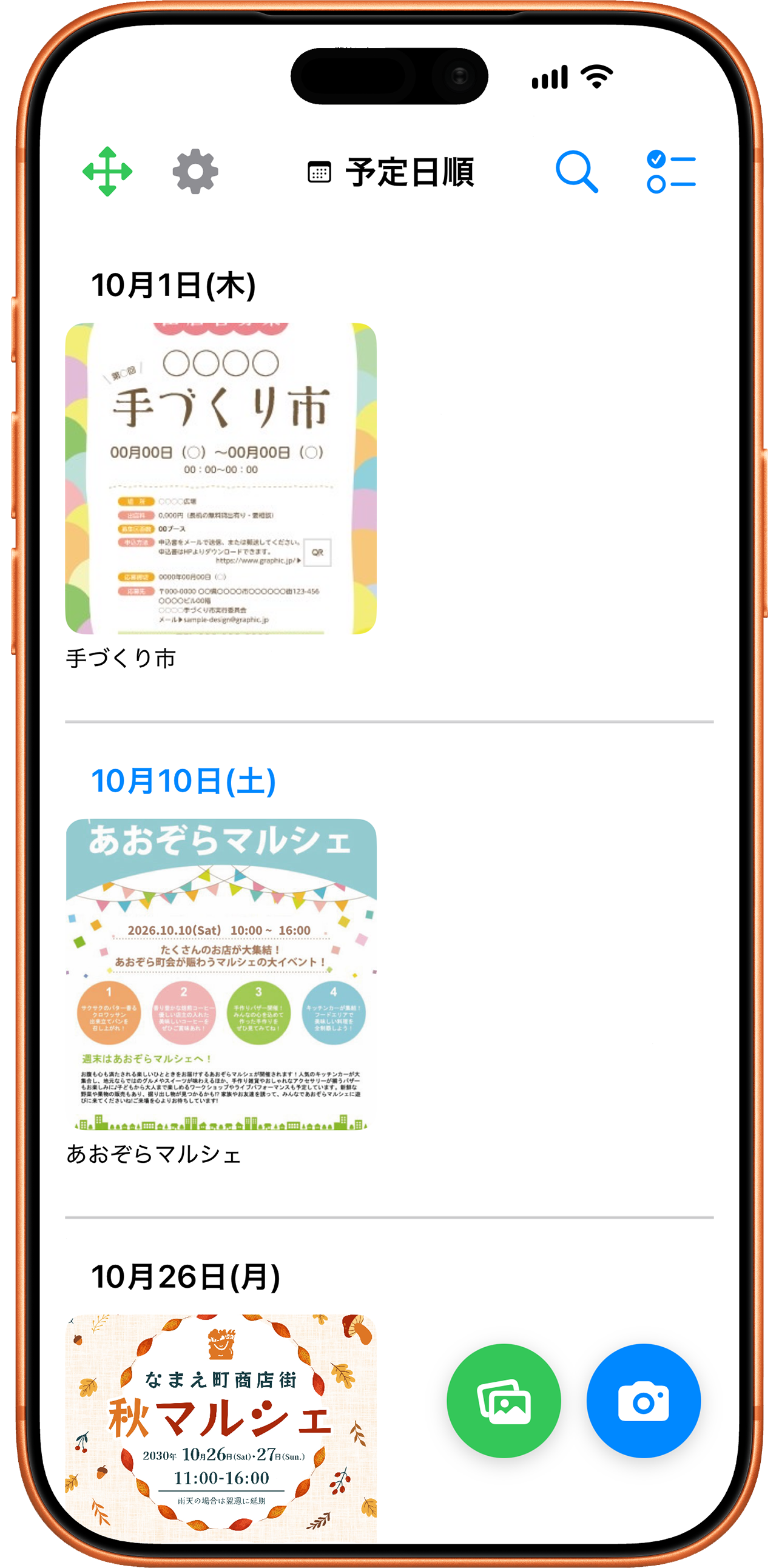
操作方法は「写真一覧」と同じです。
メニュー
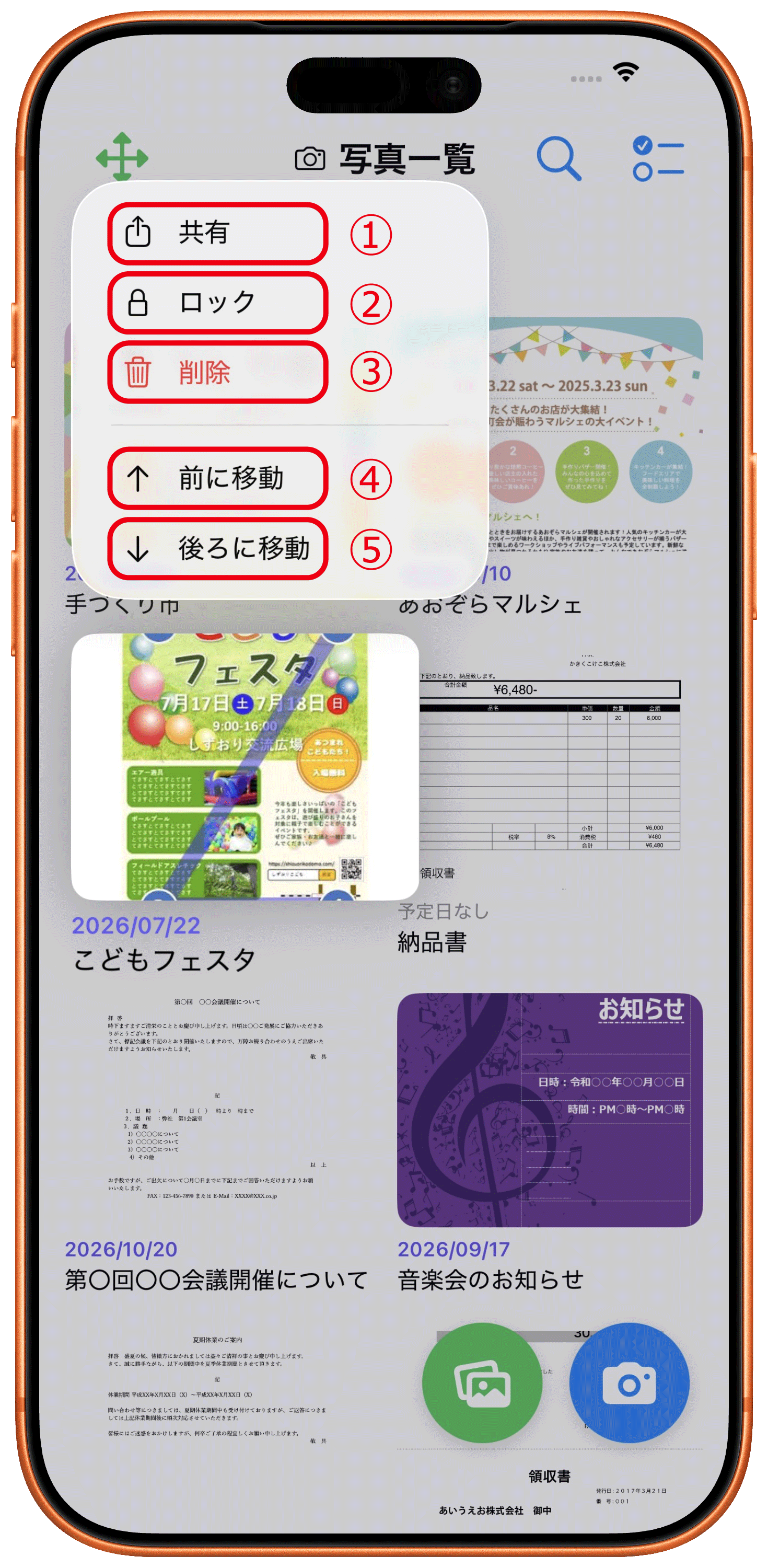
①iPhoneの共有機能を使います。他のアプリへ画像を転送できます。
②画像を削除できないようにロックします。
③画像を削除します。
④画像を1つ前に移動します。
⑤画像を1つ後ろに移動します。
詳細表示
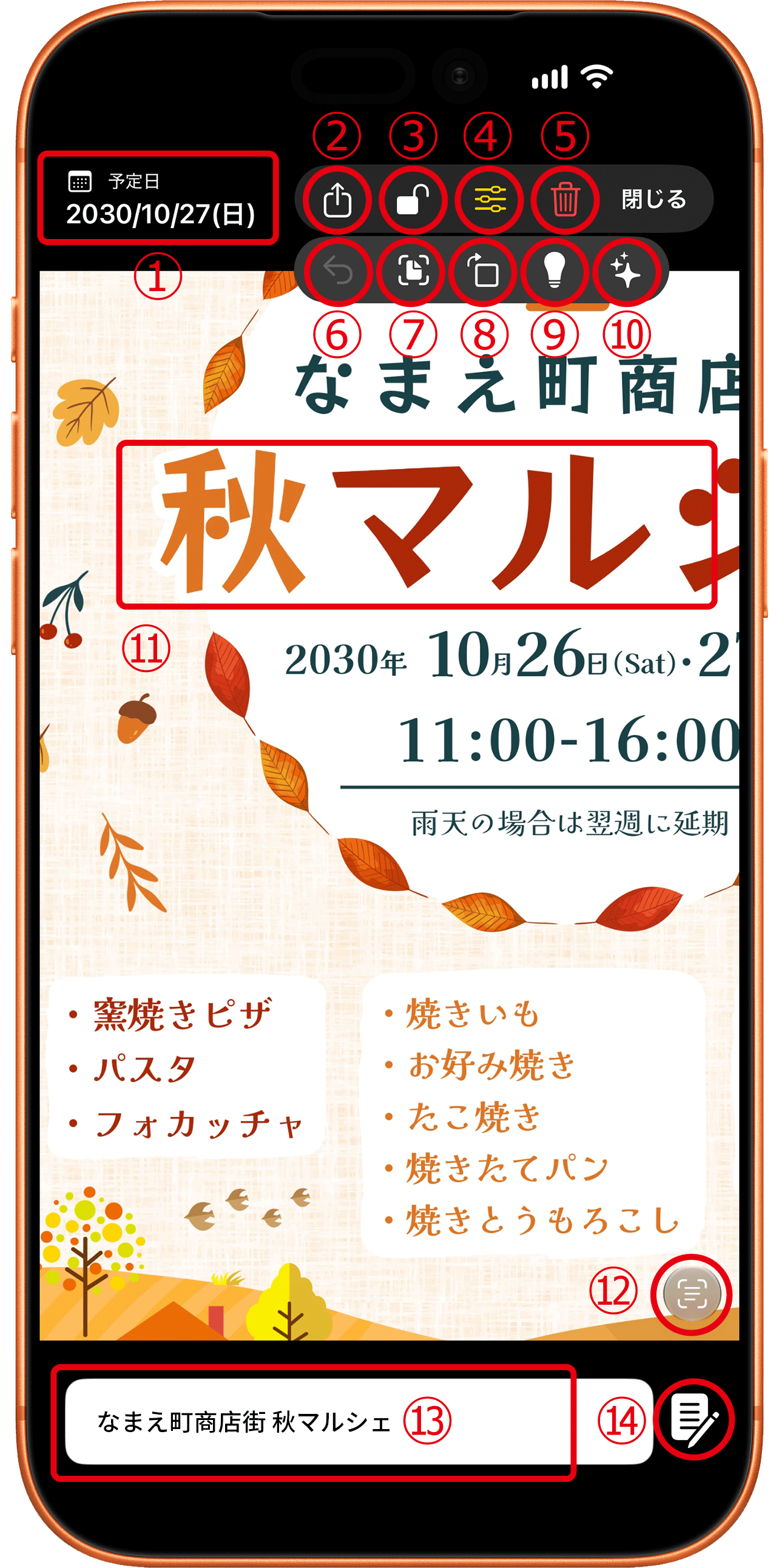
①予定日を設定します。
②iPhoneの共有機能を使います。他のアプリへ画像を転送できます。
③画像を削除できないようにロックします。
④画像の編集メニュー(⑥~⑩)を開きます。
⑤画像を削除します。
⑥画像を編集した内容を元に戻します。
⑦画像を四角く切抜きします。
⑧時計回りに90°回転します。
⑨明るさ・コントラスト・彩度の調整ができます。
⑩Apple Intelligenceで、予定日とメモを自動入力します。
⑪画像の拡大縮小・移動ができます。また、文字列をロングタッチすると選択ができ、選択文字または「コピー」をタップすると、文字列が一言メモに保存されます。
⑫OCRが表示されます。
⑬メモを入力します。
⑭「検索用タグ」の確認、編集ができます。
設定画面
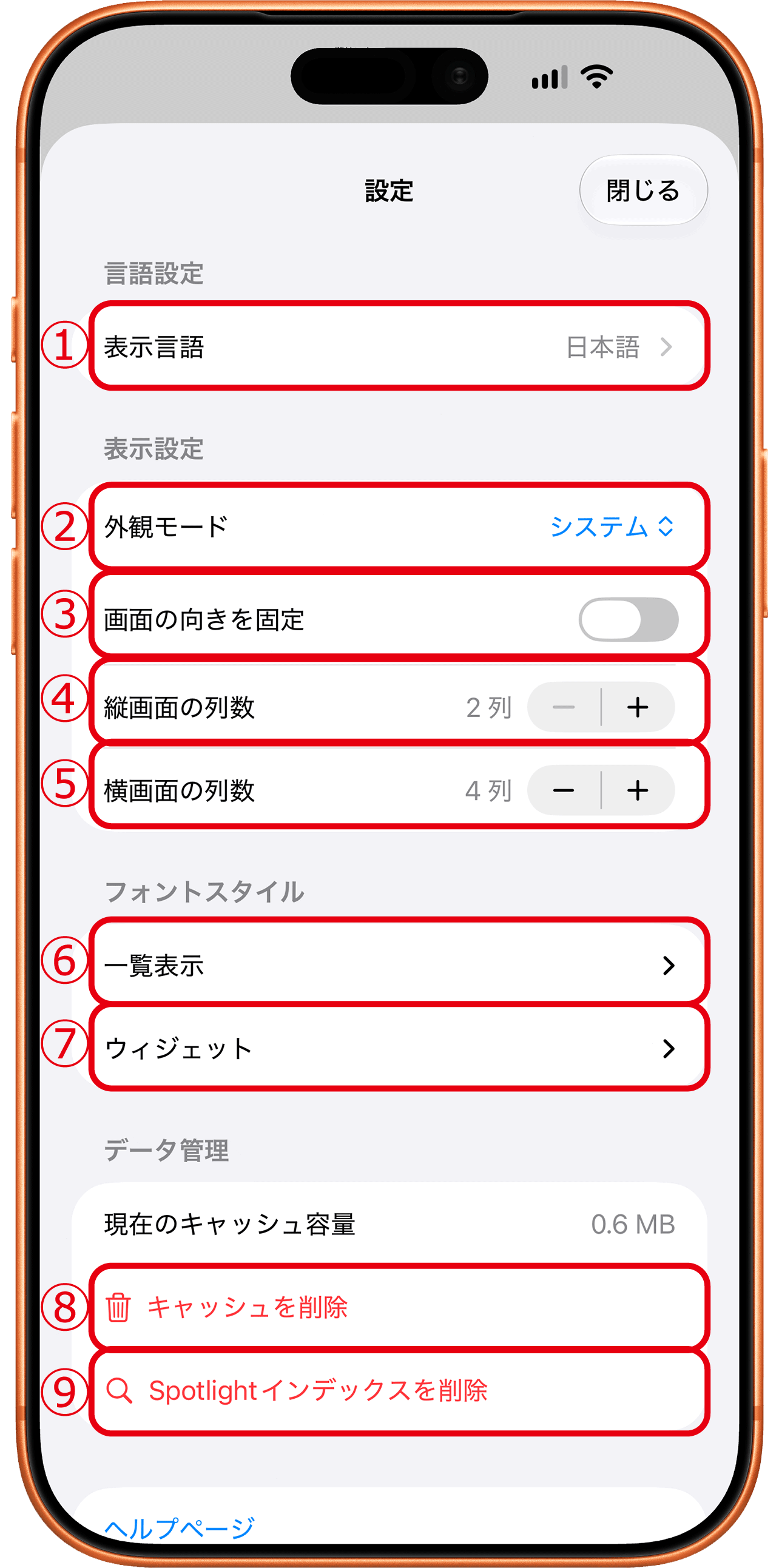
①表示言語の変更。
②外観の設定(自動・ライト・ダーク)
③画面の向きを縦か横で固定。
④横に並ぶ画像の数を変更(2~5)
⑤横に並ぶ画像の数を変更(2~5)
⑥フォントサイズ・表示位置などの変更。
⑦フォントサイズの変更。
⑧キャッシュが気になるようなら削除できます。
⑨spotlightのインデックスを削除し、spotlght検索の結果に表示されなくなります。
ウィジェット
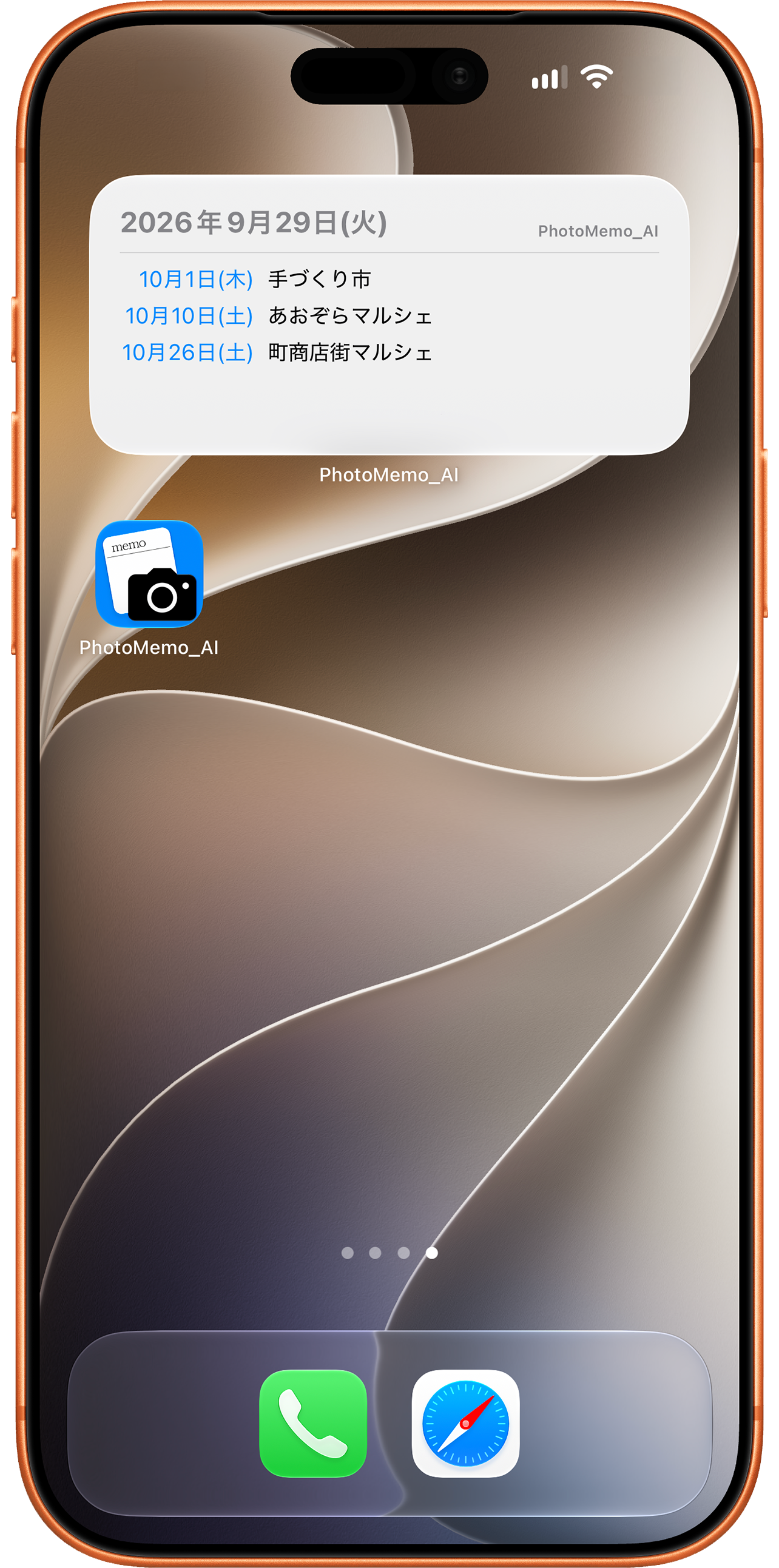
予定日順に表示されます。また、予定日の前日および当日にお知らせが表示されます。